-
-
-
Tổng tiền thanh toán:
-



5 Lỗi Thường Gặp Khi Dùng Bàn Phím Cơ Và Cách Khắc Phục Hiệu Quả
Nguyễn Mơ - 22/10/2025
Lỗi Thường Gặp Khi Dùng Bàn Phím Cơ Và Cách Khắc Phục Hiệu Quả
Bàn phím cơ đang trở thành lựa chọn yêu thích của nhiều người nhờ cảm giác gõ chân thật, độ bền cao và phản hồi cực nhanh.
Tuy nhiên, trong quá trình sử dụng, không ít người gặp phải lỗi bàn phím cơ gây khó chịu và ảnh hưởng đến trải nghiệm.
Cùng NASUN tìm hiểu 5 lỗi phổ biến nhất trên bàn phím cơ và cách khắc phục đơn giản, hiệu quả ngay dưới đây nhé!
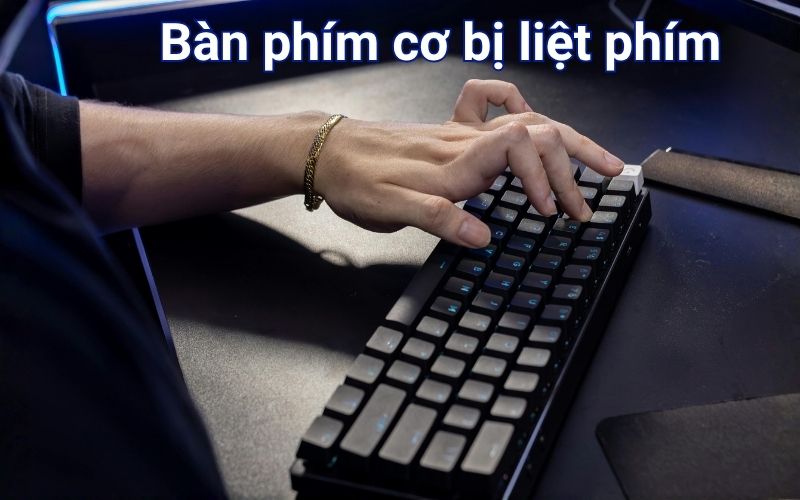
1. Bàn phím cơ bị liệt phím – nguyên nhân và cách xử lý
Nguyên nhân thường gặp:
-
Bụi bẩn, nước hoặc vụn thức ăn lọt vào switch.
-
Dây cáp hoặc mạch bàn phím bị lỏng.
-
Switch bị hỏng sau thời gian dài sử dụng.
Cách khắc phục:
-
Ngắt kết nối bàn phím, vệ sinh bề mặt bằng chổi mềm hoặc máy hút bụi mini.
-
Dùng cồn isopropyl 90% vệ sinh switch bị liệt.
-
Nếu vẫn không nhận, thay switch (với bàn phím hot-swap) hoặc mang đến trung tâm bảo hành.
💡 Mẹo nhỏ: Vệ sinh bàn phím cơ định kỳ 2–3 tháng/lần giúp hạn chế lỗi liệt phím.
2. Bàn phím cơ bị double click (nhấn một lần ra hai ký tự)
Nguyên nhân:
-
Switch bị mòn hoặc dính bụi.
-
Lỗi tín hiệu phần mềm.

Cách khắc phục:
-
Vệ sinh switch bằng dung dịch chuyên dụng.
-
Kết nối sang máy tính khác để xác định lỗi phần mềm hay phần cứng.
-
Dùng phần mềm Debounce Time để điều chỉnh độ trễ phản hồi.
-
Thay switch nếu lỗi vẫn tiếp diễn.
🎯 Lưu ý: Chọn switch chất lượng cao như Cherry, Gateron, Kailh sẽ giúp giảm đáng kể lỗi double click.
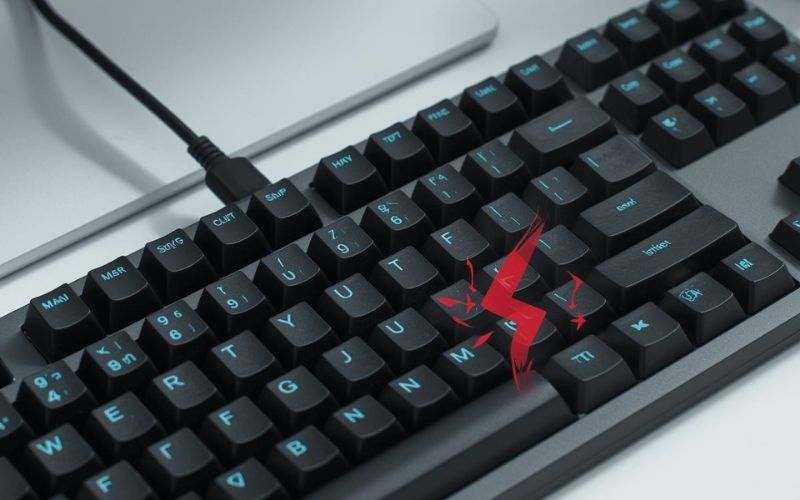
3. Bàn phím cơ không nhận kết nối với máy tính
Nguyên nhân phổ biến:
-
Cổng USB bị lỏng hoặc hỏng.
-
Dây bàn phím bị đứt ngầm.
-
Driver bàn phím bị lỗi.
Cách khắc phục:
-
Thử cắm sang cổng USB khác.
-
Kết nối bàn phím với máy khác để loại trừ lỗi phần mềm.
-
Cài lại driver bàn phím trong Device Manager.
-
Với bàn phím có dây rời (USB-C), hãy đổi cáp để kiểm tra.
💡 Gợi ý: Nên chọn bàn phím cơ Nasun chính hãng để đảm bảo độ bền và tương thích ổn định.
4. Đèn LED bàn phím cơ không sáng hoặc nhấp nháy
Nguyên nhân:
-
LED bị hỏng hoặc dây nguồn LED lỏng.
-
Mạch đèn bị lỗi.
-
Chế độ LED bị tắt.
Cách khắc phục:
-
Kiểm tra tổ hợp Fn + phím LED (thường là Fn + F9, F10 hoặc Scroll Lock).
-
Nếu chỉ vài phím không sáng, LED tại vị trí đó có thể bị cháy – cần thay mới.
-
Cài lại phần mềm điều khiển ánh sáng như iCUE, Razer Synapse, Akko Cloud Driver.
✨ Mẹo: Hạn chế bật LED tối đa độ sáng quá lâu để tăng tuổi thọ đèn.
5. Bàn phím cơ bị kẹt phím hoặc gõ không đều
Nguyên nhân:
-
Keycap bị lệch hoặc chạm cạnh switch.
-
Bụi, tóc hoặc mảnh vụn lọt giữa các phím.
-
Stabilizer (thanh cân bằng) bị khô hoặc lệch vị trí.
Cách khắc phục:
-
Tháo keycap bằng dụng cụ puller, vệ sinh kỹ bằng chổi mềm.
-
Tra một ít mỡ bôi trơn bàn phím (keyboard lube) vào stabilizer.
-
Thay keycap mới nếu bị cong hoặc vênh.
🧩 Gợi ý: Khi tháo keycap, nên chụp ảnh bố cục bàn phím để lắp lại chính xác.
Mẹo giúp bàn phím cơ bền đẹp và hoạt động ổn định
-
Tránh ăn uống khi sử dụng bàn phím.
-
Dùng nắp che bụi hoặc hộp bảo vệ khi không dùng.
-
Vệ sinh định kỳ bằng khí nén hoặc cồn nhẹ.
-
Không gõ quá mạnh tay, nhất là bàn phím switch linear.
-
Bảo quản bàn phím nơi khô ráo, tránh ẩm mốc hoặc ánh nắng trực tiếp.
Kết luận
Các lỗi bàn phím cơ là điều khó tránh khỏi sau thời gian dài sử dụng. Tuy nhiên, nếu nắm rõ nguyên nhân và cách khắc phục, bạn hoàn toàn có thể tự xử lý tại nhà nhanh chóng.
👉 Nếu bạn đang tìm kiếm bàn phím cơ Nasun bền, êm, switch chất lượng cao, giá hợp lý – hãy tham khảo ngay các mẫu mới nhất tại máy tính nasun.
Một chiếc bàn phím cơ tốt không chỉ giúp gõ sướng tay mà còn nâng cao hiệu suất làm việc và trải nghiệm chơi game vượt trội.
