-
-
-
Tổng tiền thanh toán:
-



Cách Tối Ưu Windows 11 Chơi Game Mượt & Chạy AI Cực Đỉnh
Ngọc Thanh - 06/07/2026
Bạn vừa nâng cấp lên Windows 11 để trải nghiệm các tính năng AI tân tiến nhưng lại cảm thấy PC của mình có dấu hiệu "hụt hơi" khi chiến các tựa game nặng? Đó là vì các tiến trình AI chạy ngầm và các thiết lập mặc định của hệ điều hành đang âm thầm "ngốn" một lượng tài nguyên không hề nhỏ của CPU, GPU và RAM.
Trong bài viết này, chúng ta sẽ cùng nhau thiết lập lại hệ thống, tắt bỏ những tính năng không cần thiết và kích hoạt các công nghệ hỗ trợ phần cứng tốt nhất để biến chiếc PC của bạn thành một "quái thú" vừa chơi game mượt mà, vừa xử lý AI mượt mà.
1. Giải phóng tài nguyên: Kiểm soát các tính năng AI chạy ngầm
Windows 11 tích hợp sâu các tính năng trí tuệ nhân tạo chạy trực tiếp trên máy (Local AI). Nếu không có nhu cầu sử dụng liên tục, việc tắt bớt các tính năng này sẽ giải phóng một lượng tài nguyên đáng kể cho game.
Tắt tính năng Recall (Nếu không sử dụng)
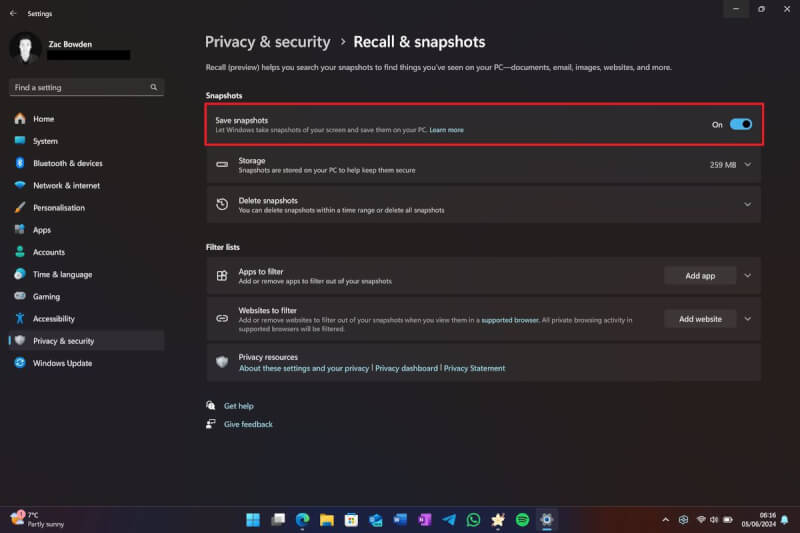
Recall là tính năng chụp ảnh màn hình liên tục để giúp bạn tìm kiếm lại lịch sử hoạt động. Tiến trình này chạy ngầm và tiêu tốn cả dung lượng ổ cứng lẫn chu kỳ xử lý của chip.
-
Cách làm: Vào Settings (Windows + I) > Privacy & security > Recall & snapshots. Chuyển trạng thái sang Off.
Hạn chế Copilot khởi động cùng hệ thống
-
Cách làm: Vào Settings > Apps > Startup. Tìm Copilot và gạt công tắc sang Off. Điều này giúp PC của bạn khởi động nhanh hơn và không bị chiếm dụng RAM ngay khi vừa mở máy.
2. Kích hoạt các tính năng đồ họa đỉnh cao cho Game thủ
Windows 11 sở hữu những công nghệ độc quyền giúp giao tiếp giữa card đồ họa (GPU) và hệ thống trở nên tối ưu hơn. Hãy chắc chắn rằng bạn đã bật chúng.
Bật Hardware-Accelerated GPU Scheduling (HAGS)
Tính năng này cho phép card màn hình tự quản lý bộ nhớ (VRAM) của chính nó, giảm độ trễ (latency) và tăng FPS khi chơi game.
-
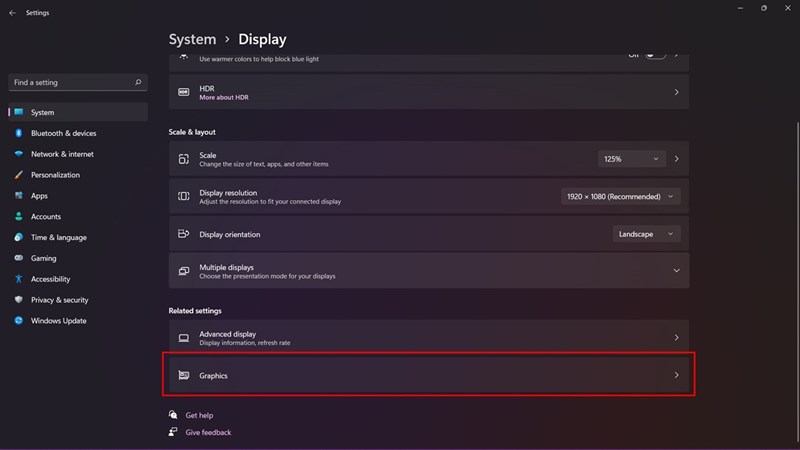
Bước 1: Vào Settings > System > Display > Graphics.
-
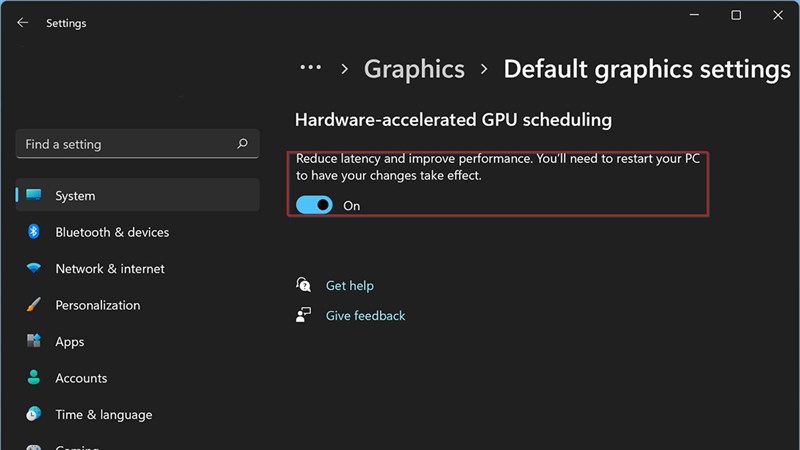
Bước 2: Chọn Default graphics settings.

-
Bước 3: Bật tùy chọn Hardware-accelerated GPU scheduling.
Tận dụng Auto SR (Automatic Super Resolution)
Nếu bạn đang sở hữu các dòng máy tính đời mới có chip tích hợp NPU mạnh mẽ (Copilot+ PC), Windows 11 sẽ hỗ trợ Auto SR. Công nghệ này dùng AI để tự động nâng cao độ phân giải và tần số quét của game mà không làm giảm hiệu năng thực tế.
Lưu ý: Hãy kiểm tra trong mục Default graphics settings xem máy của bạn có hỗ trợ Automatic Super Resolution hay không và bật nó lên trước khi vào các tựa game AAA.
3. Tối ưu hóa Windows 11 Game Mode thế hệ mới
Chế độ chơi game (Game Mode) trên Windows 11 đã thông minh hơn rất nhiều. Khi được kích hoạt, Windows sẽ ưu tiên toàn bộ tài nguyên của CPU và GPU cho game, đồng thời tạm dừng các thông báo và bản cập nhật Windows Update.
Cách bật Game Mode chuẩn nhất:
-
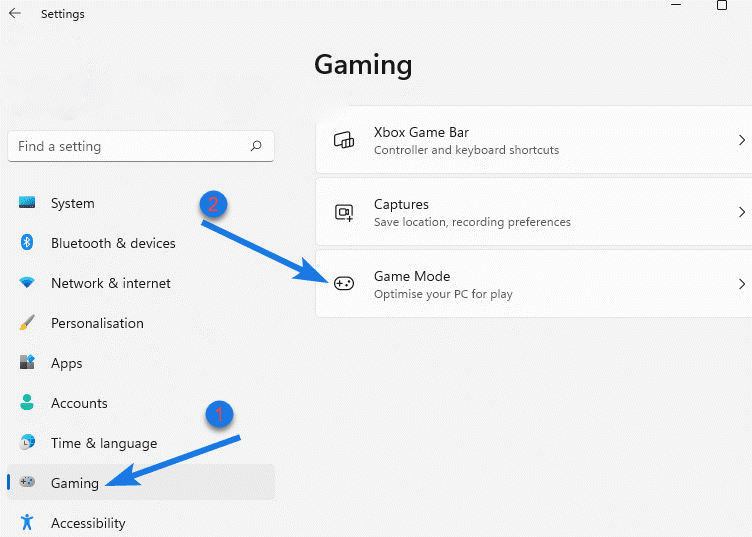
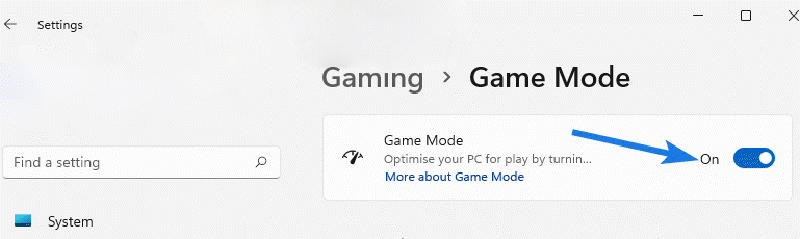
Mở Settings (Windows + I).

-
Chọn mục Gaming ở menu bên trái > click vào Game Mode.
-
Chuyển thanh gạt sang On.
| Tính năng | Trạng thái khuyến nghị | Tác dụng |
| Game Mode | ON | Ưu tiên CPU/GPU cho game, chặn cập nhật ngầm. |
| Windows Xbox Game Bar | OFF (Nếu không quay màn hình) | Giảm thiểu tiến trình overlay chạy đè lên game gây sụt FPS. |
| Graphics Preference | Chọn High Performance cho từng game | Ép buộc Windows luôn dùng card đồ họa rời khi chạy game đó. |
4.
Mặc dù chế độ tiết kiệm điện hoặc cân bằng (Balanced) rất tốt cho laptop, nhưng đối với PC chơi game và chạy các mô hình AI (như Stable Diffusion hay LLM local), bạn cần một nguồn năng lượng không giới hạn.
-
Cách làm:
-
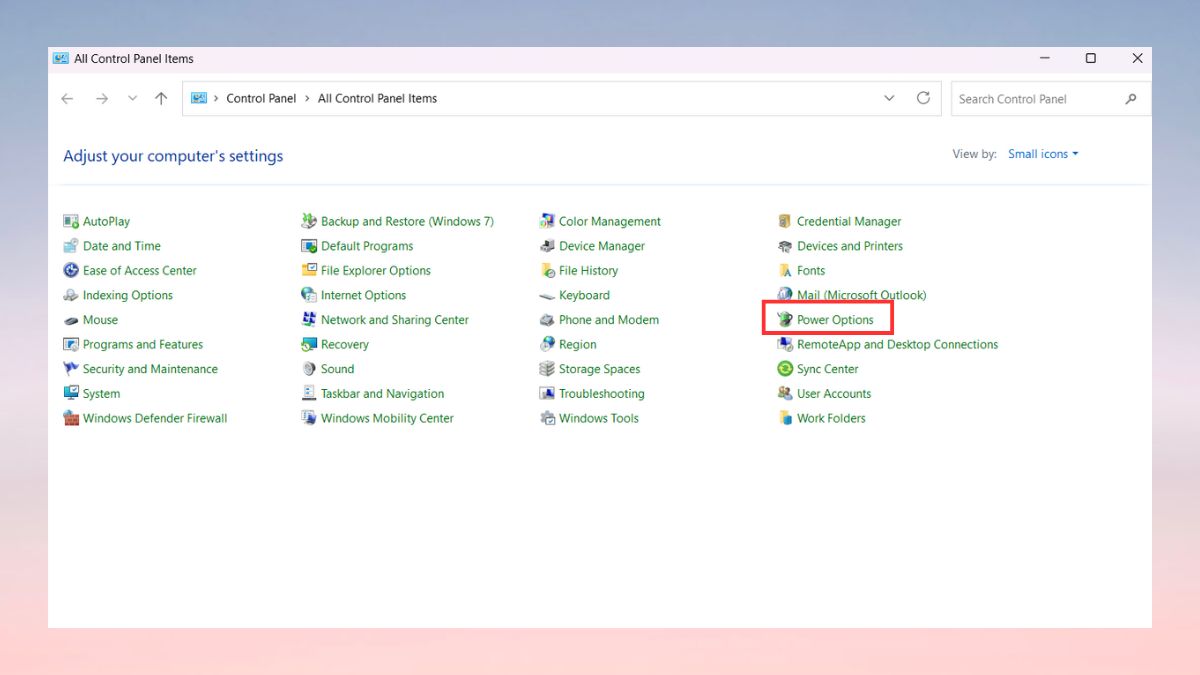
Nhấn phím Windows, gõ
Control Panelvà nhấn Enter.
-
Chọn Power Options.
-
Tích chọn High Performance (hoặc Ultimate Performance nếu máy của bạn hỗ trợ).

-
Lời kết
Chỉ với 4 bước tối ưu hóa chuyên sâu trên, chiếc máy tính Windows 11 của bạn đã được "cởi trói" hoàn toàn để sẵn sàng gánh vác các tác vụ AI nặng nề lẫn những trận chiến game căng thẳng ở mức FPS cao nhất. Hãy thực hiện ngay và cảm nhận sự khác biệt!
Nếu bạn gặp khó khăn ở bước thiết lập nào hoặc muốn tìm hiểu sâu hơn về cách tối ưu card đồ họa rời (NVIDIA/AMD), hãy để lại bình luận ngay bên dưới nhé!
(Cách Tối Ưu Windows 11 Chơi Game Mượt & Chạy AI Cực Đỉnh)
