-
-
-
Tổng tiền thanh toán:
-



Tăng tốc máy tính chạy chậm như “rùa bò” của bạn bằng 5 thủ thuật cực đơn giản!
Ngọc Thanh - 12/05/2026
Bạn có nhớ cảm giác lần đầu tiên mở chiếc máy tính mới? Mọi thứ mượt mà, ứng dụng mở lên trong tích tắc. Thế nhưng sau một thời gian, chiếc máy ấy bắt đầu “đổ bệnh”: khởi động mất cả phút, trình duyệt quay vòng vòng, thậm chí treo máy ngay lúc bạn đang cần xử lý việc gấp.
Đừng vội nghĩ đến việc mua máy mới! Trước khi chi tiền, hãy thử ngay 5 cách cực kỳ đơn giản dưới đây để "hồi sinh" tốc độ cho chiếc máy tính thân yêu của mình.
1. Loại bỏ các "kẻ bám đuôi" khi khởi động (Startup Apps)
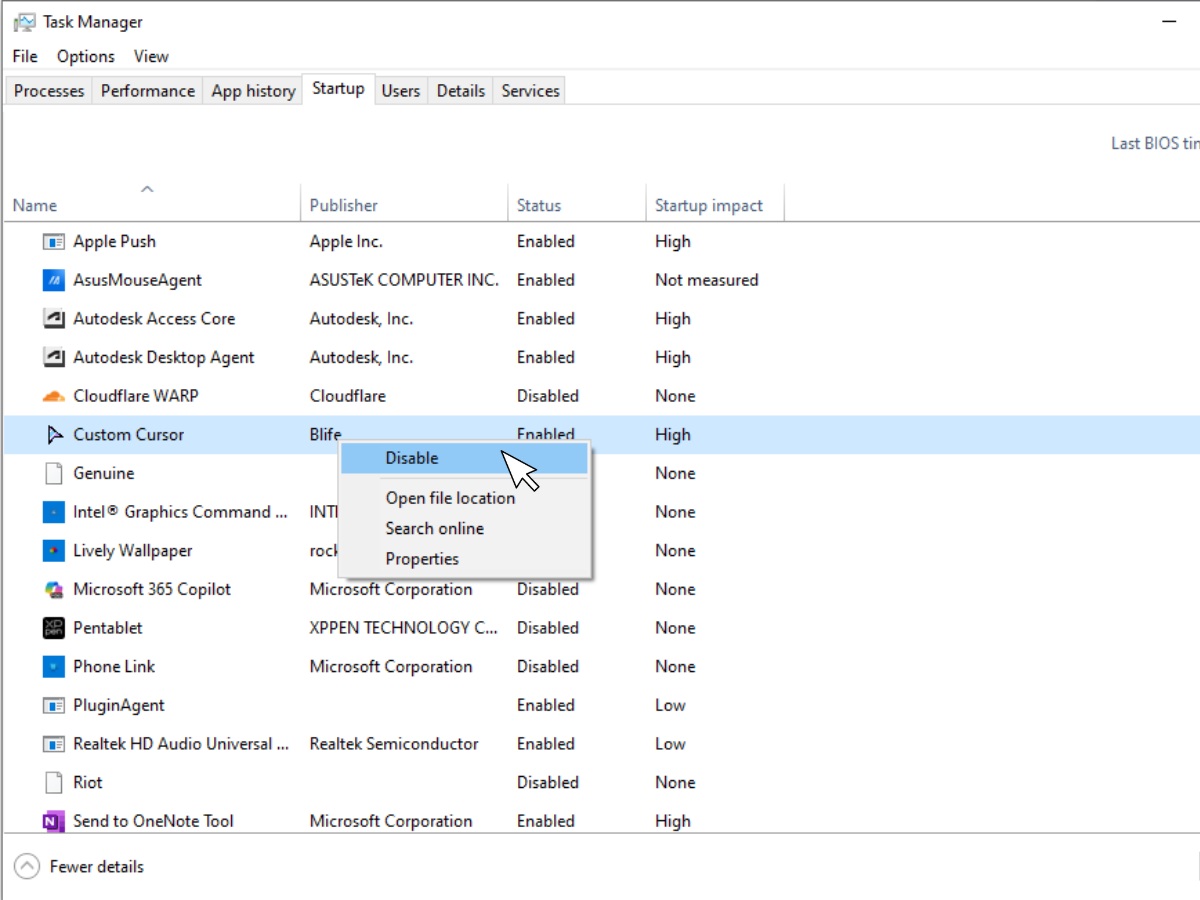
Một trong những lý do khiến máy tính khởi động chậm là do có quá nhiều phần mềm tự động chạy cùng Windows. Nhiều ứng dụng như Spotify, Skype, hay các bộ công cụ cập nhật tự ý “nhảy” vào danh sách khởi động mà bạn không hề hay biết.
-
Cách xử lý:
-
Nhấn tổ hợp phím Ctrl + Shift + Esc để mở Task Manager.
-
Chọn tab Startup (hoặc Startup Apps trên Windows 11).
-
Kiểm tra danh sách, những ứng dụng nào không cần thiết, hãy chuột phải và chọn Disable.Chỉ tắt những ứng dụng bạn biết (như Zalo, Steam, Chrome…), đừng tắt các tiến trình có chữ "System" hoặc của nhà sản xuất phần cứng.
-
-
Lưu ý:
Chỉ tắt những ứng dụng bạn biết (như Zalo, Steam, Chrome…), đừng tắt các tiến trình có chữ "System" hoặc của nhà sản xuất phần cứng.
2. Dọn dẹp "rác" hệ thống tự động với Storage Sense
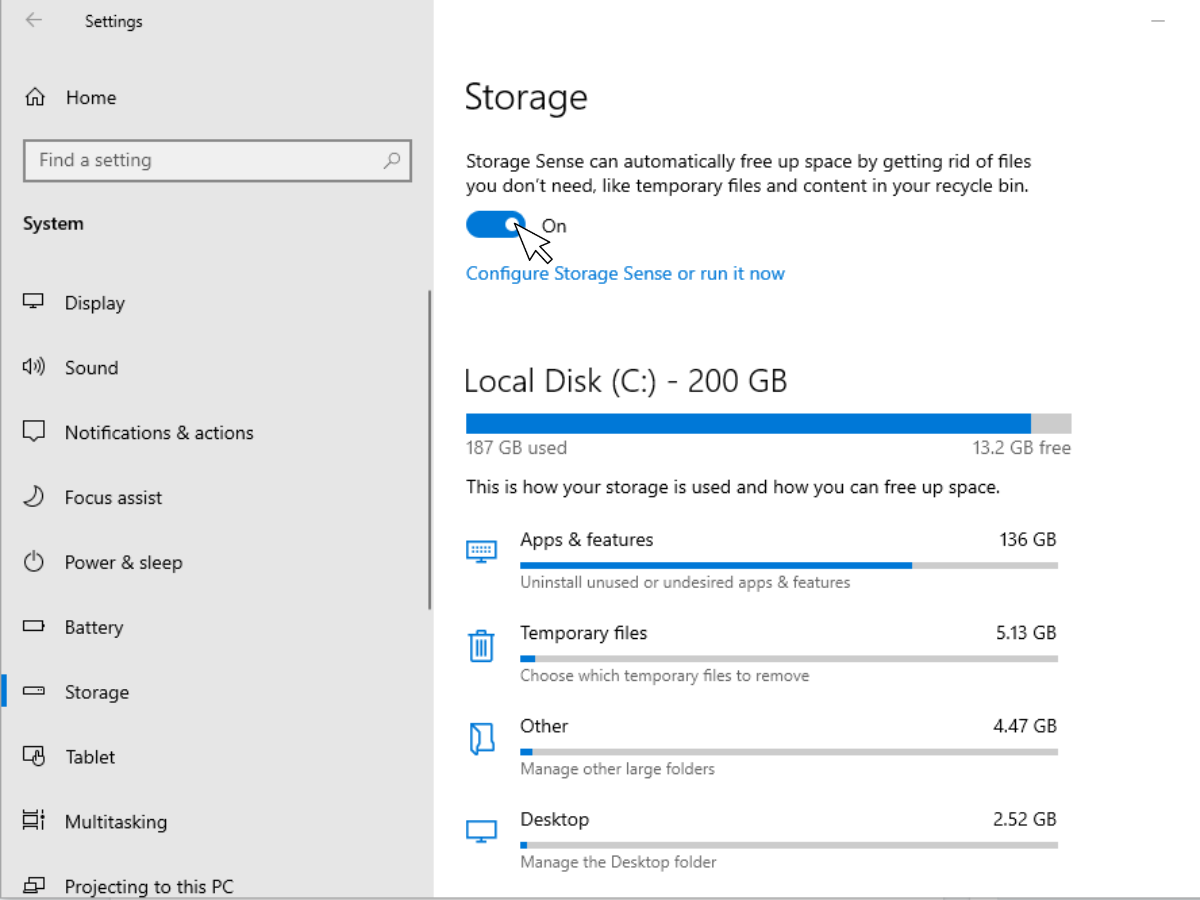
Windows luôn phát sinh các file tạm, file log và bộ nhớ đệm trong quá trình hoạt động. Nếu ổ cứng (đặc biệt là ổ C) bị đầy, máy tính sẽ không còn không gian để "thở", dẫn đến tình trạng giật lag liên tục.
-
Cách xử lý:
-
Vào Settings -> System -> Storage.
-
Bật tính năng Storage Sense.
-
Windows sẽ tự động tính toán và xóa bỏ các file rác, file trong thùng rác đã quá hạn để giải phóng không gian cho bạn.
-
3. Tắt hiệu ứng hình ảnh để ưu tiên hiệu suất
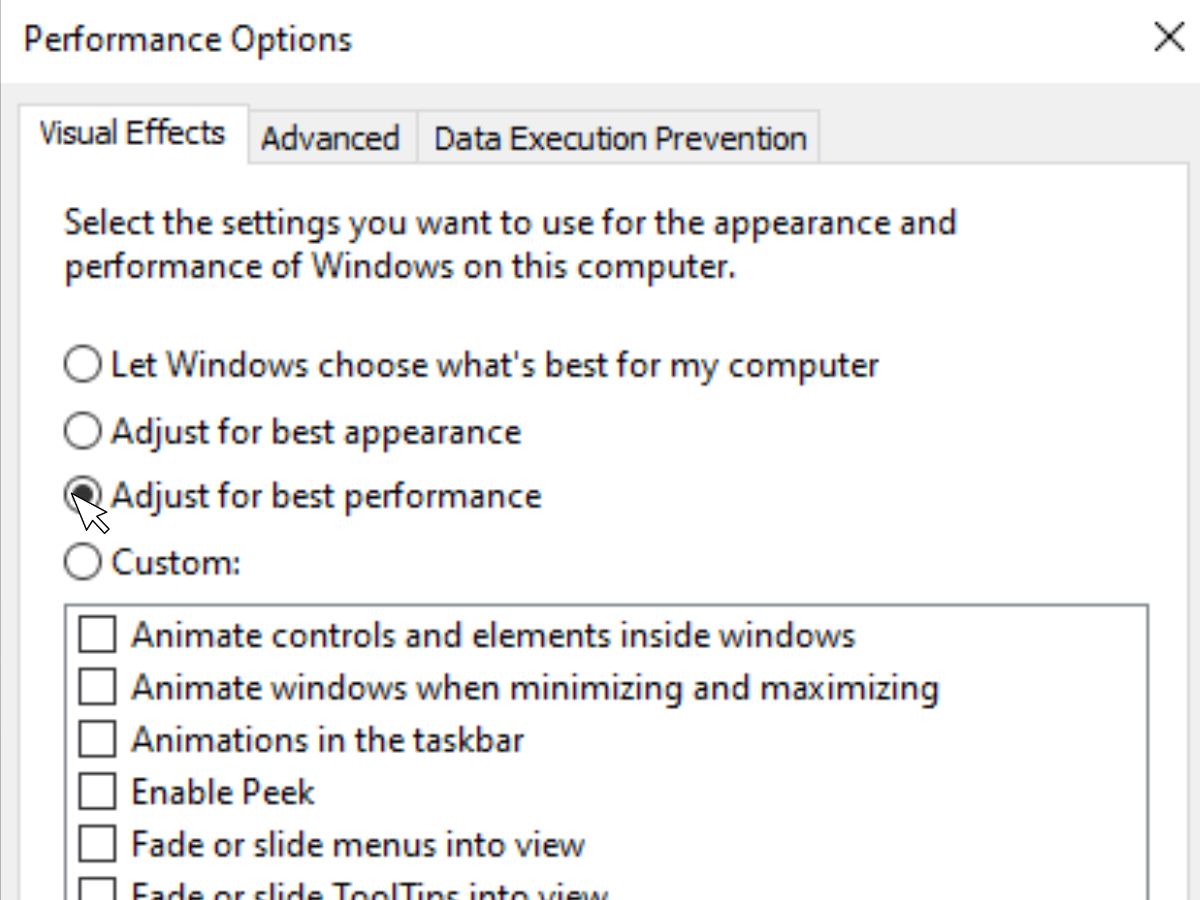
Các hiệu ứng đổ bóng, làm mờ cửa sổ hay hoạt ảnh chuyển động giúp Windows trông đẹp mắt hơn, nhưng chúng lại tiêu tốn một lượng tài nguyên đáng kể của CPU và RAM, đặc biệt là trên các dòng máy cấu hình trung bình.
-
Cách xử lý:
-
Nhấn phím Windows, gõ tìm kiếm cụm từ: "Adjust the appearance and performance of Windows" và nhấn Enter.
-
Trong bảng hiện ra, chọn mục Adjust for best performance.
-
Nhấn Apply. Bạn sẽ thấy giao diện hơi "cổ điển" một chút, nhưng tốc độ phản hồi sẽ tăng lên rõ rệt.
-
4. Chuyển sang chế độ "Năng lượng tối đa" (Dành cho Laptop)
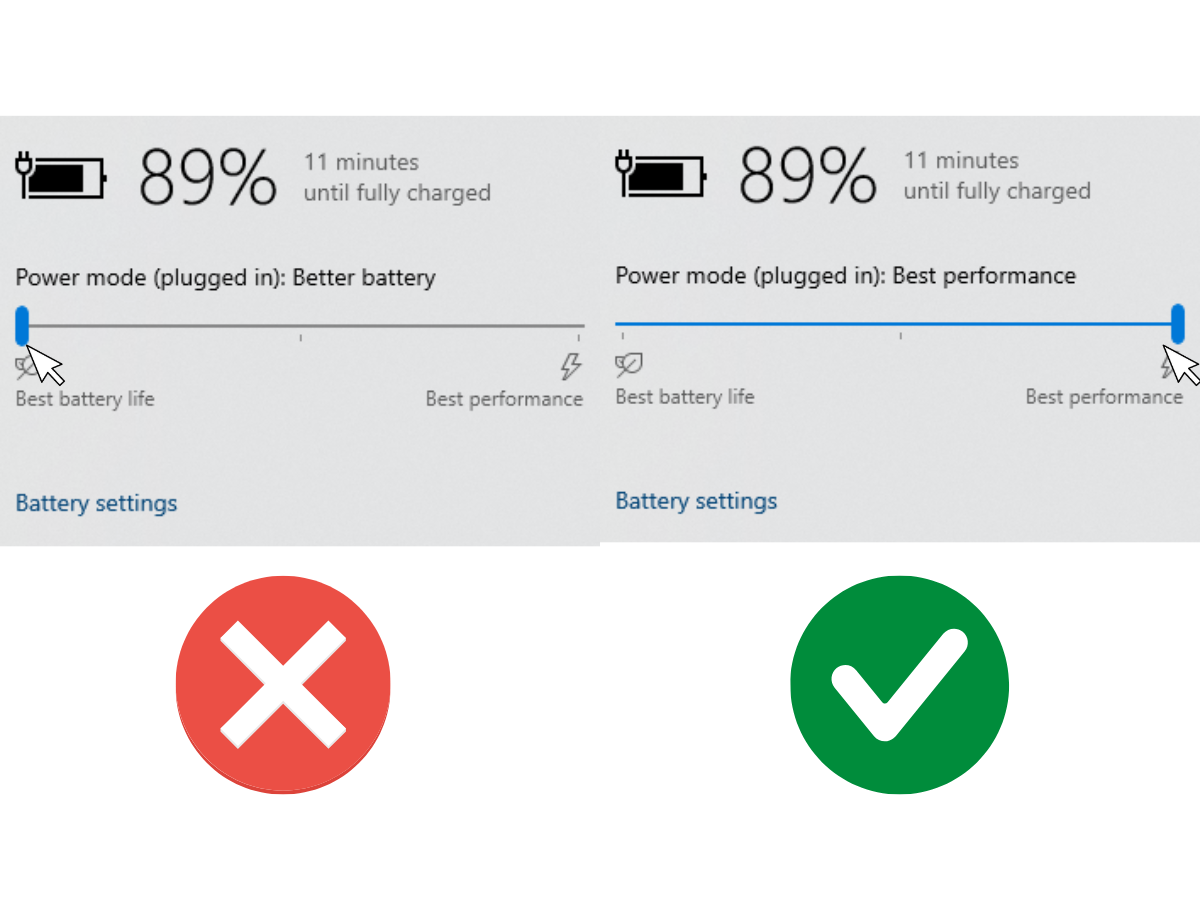
Mặc định, laptop thường để chế độ tiết kiệm pin hoặc cân bằng, điều này vô tình bóp nghẹt sức mạnh của bộ vi xử lý.
-
Cách xử lý:
-
Nhấp vào biểu tượng pin ở góc màn hình.
-
Kéo thanh trượt về phía Best Performance (Hiệu suất tốt nhất).
-
Nếu bạn đang làm việc nặng như edit video hoặc chơi game, hãy luôn cắm sạc để máy đạt được hiệu năng cao nhất.
-
5. Từ bỏ thói quen chỉ dùng lệnh "Sleep"
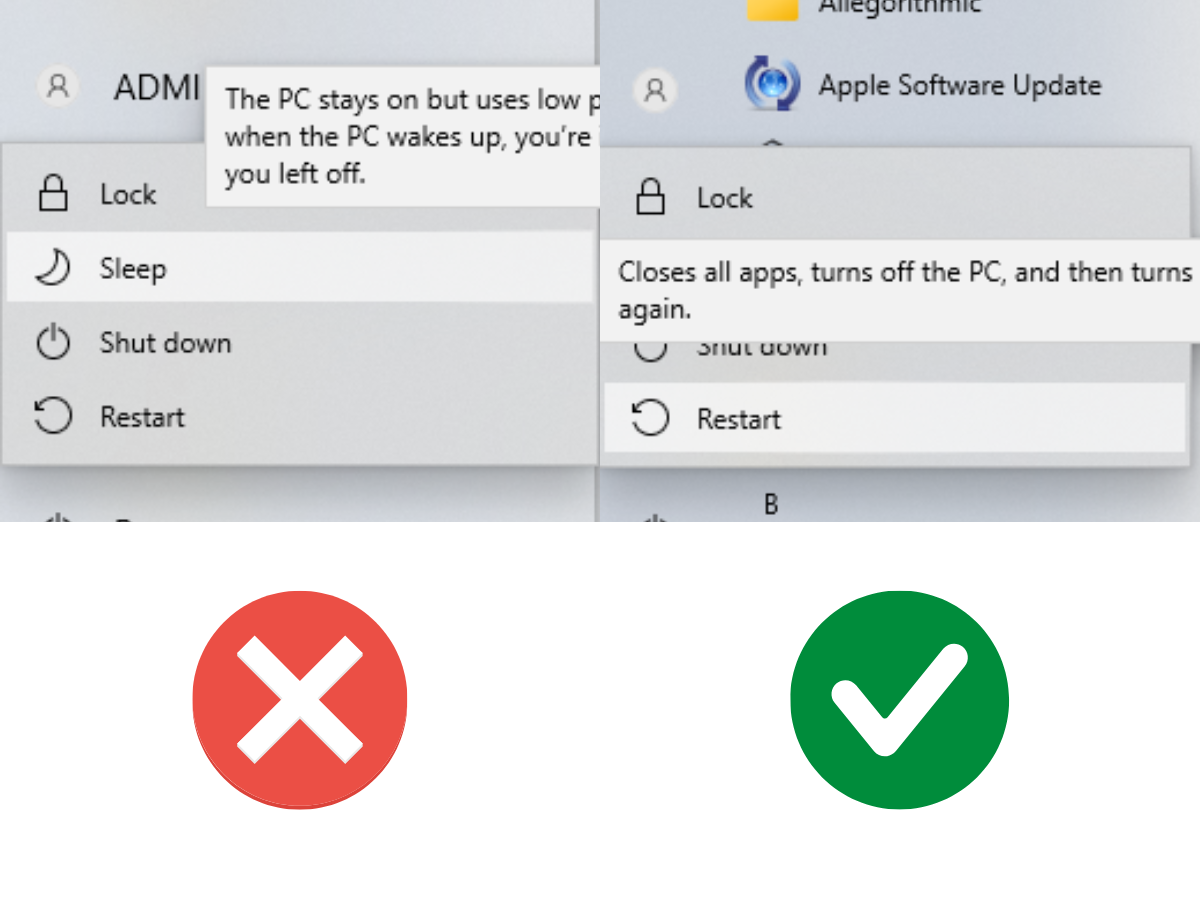
Nhiều người có thói quen chỉ gập máy hoặc dùng lệnh Sleep (Ngủ) để hôm sau mở lại cho nhanh. Tuy nhiên, việc này khiến các lỗi nhỏ trong bộ nhớ RAM tích tụ ngày qua ngày.
-
Lời khuyên:
Hãy sử dụng lệnh Restart ít nhất 2-3 ngày một lần. Việc khởi động lại sẽ làm sạch hoàn toàn bộ nhớ đệm, đóng các tiến trình chạy ngầm bị lỗi và giúp hệ thống "tươi mới" trở lại.
Lời kết: Khi nào bạn thực sự cần nâng cấp?
Nếu bạn đã thử hết 5 cách trên mà máy vẫn chậm, có lẽ đã đến lúc tính đến chuyện phần cứng:
-
Nâng cấp SSD: Đây là thay đổi đáng tiền nhất. Thay ổ HDD cũ bằng SSD sẽ giúp máy nhanh gấp 5-10 lần.
-
Thêm RAM: Nếu bạn thường xuyên mở 20-30 tab trình duyệt cùng lúc, việc nâng cấp từ 8GB lên 16GB RAM sẽ giúp máy không còn hiện tượng "đơ" nửa chừng.
Hy vọng những thủ thuật nhỏ này sẽ giúp trải nghiệm làm việc và giải trí trên máy tính của bạn thoải mái hơn!
Bạn còn mẹo nào khác để tăng tốc máy tính không? Hãy chia sẻ ở phần bình luận nhé!
Tags :
#máy-tính-Nasun
#mẹo-hay-công-nghệ
#sửa-lỗi-máy-tính-lag
#tăng-tốc-máy-tính
#thủ-thuật-máy-tính
#tối-ưu-windows
nasun
